Como importar shapefile, KML e outros arquivos para o mapa
Passo a passo da ferramenta de importação do Mutum: formatos aceitos, o que acontece com a projeção e como deixar o perímetro visível sobre o satélite.
 Rodrigo Figueiredo da Costa · · 5 min de leitura
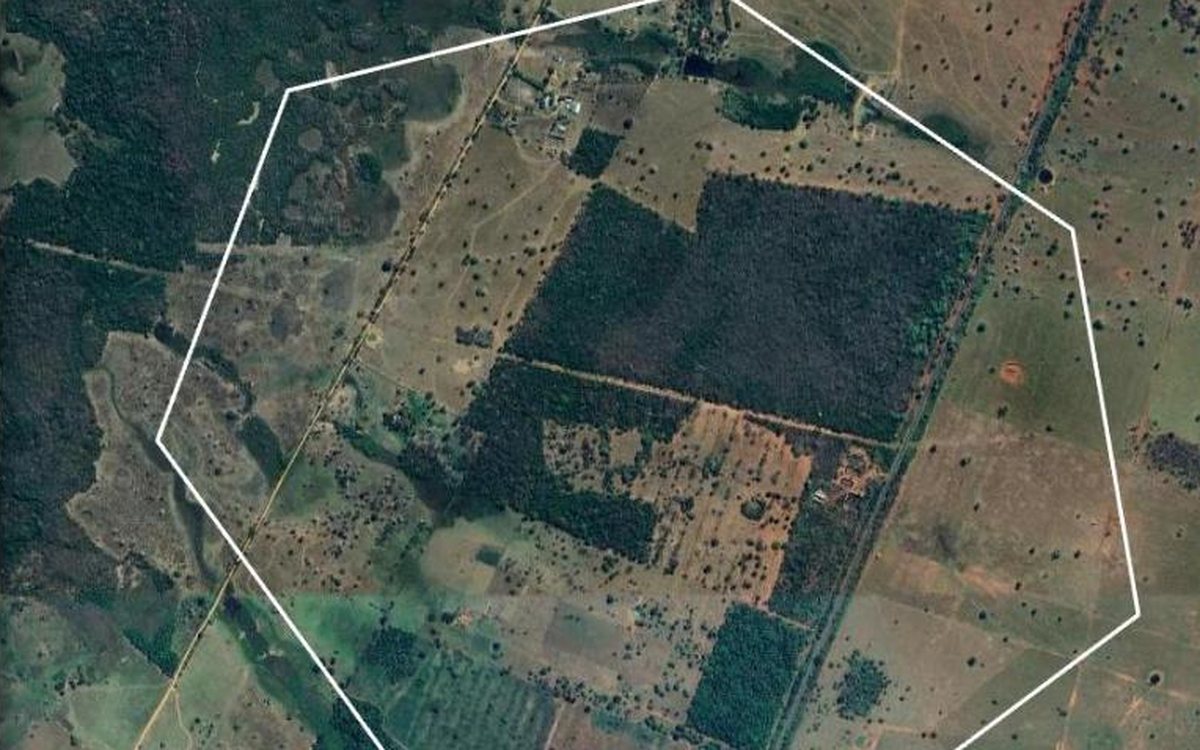
Quase todo trabalho no Mutum começa com um arquivo: o perímetro de um imóvel, uma área de estudo, os pontos de uma vistoria. A ferramenta de importação coloca esse arquivo no mapa em poucos segundos, e daí em diante ele pode ser cruzado com as camadas do sistema.
Neste passo a passo uso um perímetro fictício perto de Aquidauana, salvo como shapefile e compactado em ZIP.
Formatos aceitos
- Shapefile: de preferência compactado em ZIP, com os arquivos
.shp,.shx,.dbfe.prjjuntos. Também dá para selecionar esses arquivos soltos, todos de uma vez. - KML e KMZ, os do Google Earth.
- GeoJSON (
.geojsonou.json). - GeoParquet (
.parquet). - GeoTIFF (
.tif), para imagens e rasters. - Fotos JPG com GPS, que viram pontos no mapa com a miniatura da foto.
Um ZIP pode trazer várias camadas de uma vez (por exemplo, o pacote do CAR inteiro): cada uma entra como uma camada separada.
1. Abra a ferramenta
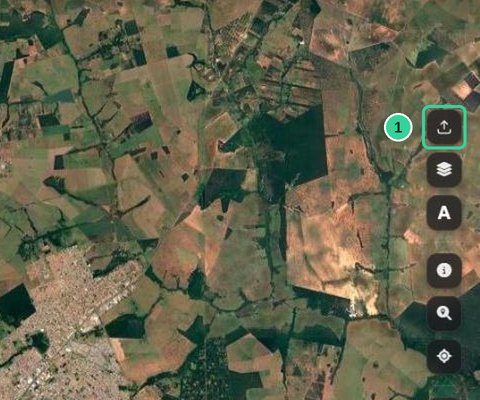
Na barra de ferramentas do lado direito, clique no primeiro botão, o da seta para cima.
2. Escolha o arquivo e importe
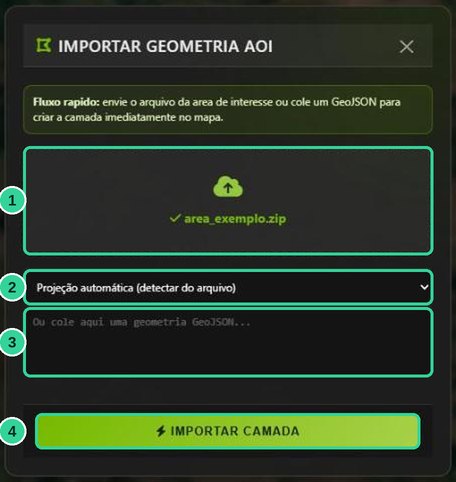
A janela de importação tem quatro partes:
- Área do arquivo: arraste o arquivo para cá ou clique para escolher. O nome aparece com um ✓ quando o arquivo foi aceito.
- Projeção: deixe em Projeção automática. O sistema lê a projeção do próprio arquivo (o
.prjdo shapefile, por exemplo). Só mude se souber que o arquivo está numa projeção diferente da que ele informa. - Colar GeoJSON: se você tiver só o texto de uma geometria em GeoJSON (copiado de outro sistema, por exemplo), pode colar aqui em vez de enviar um arquivo.
- Importar camada: envia o arquivo.
No Mutum: você também pode arrastar o arquivo direto para cima do mapa, sem abrir a janela. A importação acontece do mesmo jeito.
3. Confira o resultado
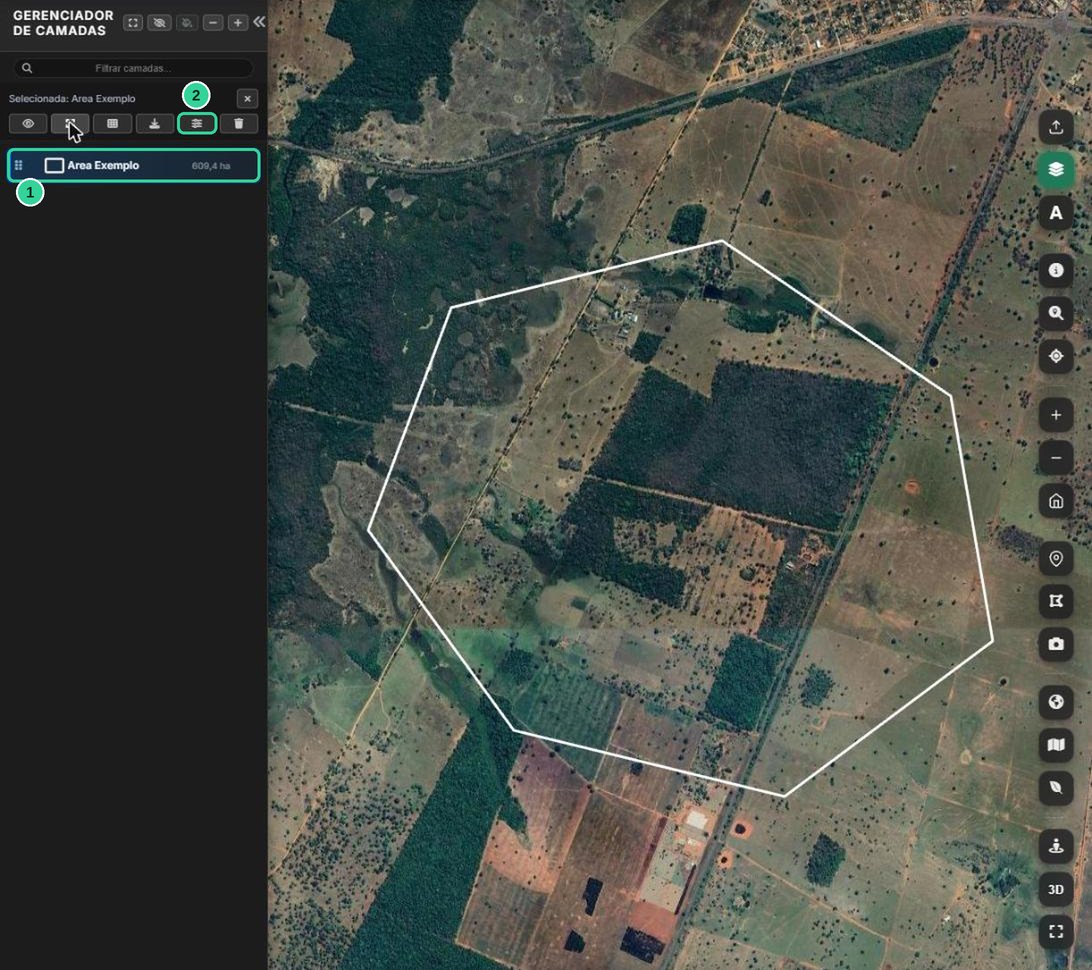
Depois de importar, o mapa se aproxima da área e a camada aparece no Gerenciador de Camadas (o segundo botão da barra direita), já com a área calculada em hectares. A camada recebe o nome do arquivo.
4. Deixe o perímetro visível
Sobre a imagem de satélite, o contorno padrão da camada pode ficar discreto. Para destacar:
- No Gerenciador de Camadas, clique na camada para selecioná-la.
- Clique no botão de propriedades (o ícone de ajustes, marcado com 2 na figura anterior).
- Em Temas de uso, escolha Perímetro do imóvel e clique em OK.
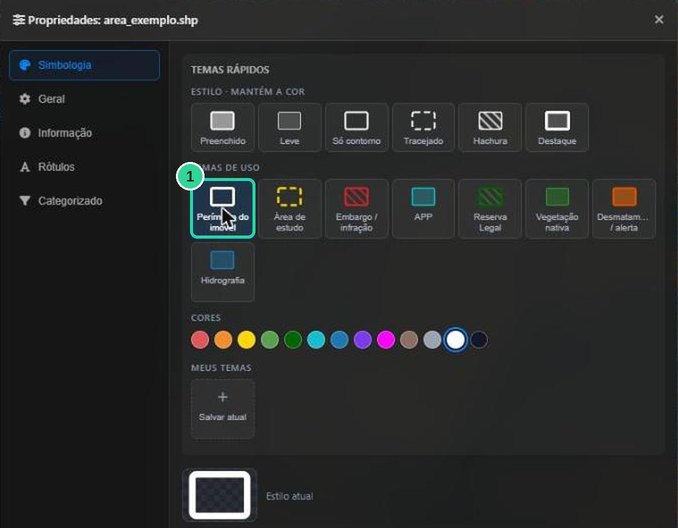
Há temas prontos para os casos mais comuns, como área de estudo, embargo, APP, reserva legal, vegetação nativa, desmatamento e hidrografia. Na mesma janela dá para trocar cor, espessura e preenchimento.
E quando o arquivo não tem projeção?
É comum receber shapefile sem o .prj, principalmente arquivos do CAR baixados do SIRIEMA. Nesse caso, o Mutum tenta descobrir a projeção pelas coordenadas:
- Coordenadas em graus: o arquivo é lido como WGS 84.
- Coordenadas em UTM: o sistema testa os fusos e, se só um deles coloca o desenho dentro de Mato Grosso do Sul, usa esse fuso e mostra um aviso.
- No leste do estado, as mesmas coordenadas caem dentro de MS tanto no fuso 21S quanto no 22S. Aí não há como adivinhar, e o Mutum pergunta.
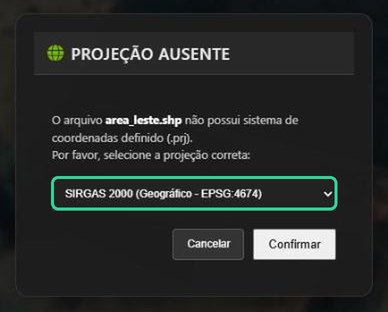
Se essa janela aparecer, escolha o sistema em que o arquivo foi feito. Para arquivos do CAR em MS, quase sempre é SIRGAS 2000 / UTM 21S (oeste do estado) ou 22S (leste). Na dúvida, importe com um deles e veja se o desenho cai no lugar certo sobre o satélite; se não cair, remova a camada e importe de novo com o outro fuso.
Dicas
- Shapefile solto não funciona sozinho: o
.shpprecisa do.shxe do.dbf. Compactar tudo num ZIP evita esquecer algum. - Fotos sem GPS são ignoradas, com um aviso dizendo quais foram. Confira se a câmera ou o celular estava gravando a localização.
- Arquivos grandes: o ZIP pode ter até 1.500 arquivos e 1 GB descompactado.
O Mutum é aberto e mantido por doações. Se este texto foi útil, considere apoiar.